วันศุกร์ที่ 18 มีนาคม พ.ศ. 2559
รณรงค์ควบคุมป้องกันโรคไข้เลือดออก
โรงพยาบาลส่งเสริมสุขภาพตำบลน้ำเขียว ร่วมกับอาสาสมัครสาธารณสุขตำบลน้ำเขียว รณรงค์ควบคุมและป้องกันโรคไข้เลือดออก ทำความสะอาดทุกหมู่บ้าน (BIG CLEANIG DAY) ทำลาย แหล่งเพาะพันธ์ยุงลายทุกหมู่บ้าน วัด โรงเรียน และศูนย์พัฒนาเด็กเล็ก มอบสารกำจัดลูกน้ำยุงลายให้ทุกหลังคาเรือน ตาม นโยบาย 3 เก็บ 5 ส
วันจันทร์ที่ 7 มีนาคม พ.ศ. 2559
การบันทึกข้อมูลการประเมินภาวะสุขภาพ ส่งออกแฟ้ม FUNCTIONAL
โปรแกรม HOSxP PCU เวอร์ชั่น 3.58.12.7b ขึ้นไป สามารถคีย์ข้อมูลการประเมินภาวะสุขภาพของผู้สูงอายุ และส่งข้อมูลออกข้อมูล 43 แฟ้ม ได้ที่แฟ้ม FUNCTIONAL มีขั้นตอน ดังนี้
1. เปิดเมนูระบบงานเชิงรับ One stop service
2. จะปรากฏหน้าจอ: One stop service
(1) HN เคาะ Space Bar 1 ครั้ง
(2) พิมพ์บางส่วนของชื่อ แล้ววรรคหนึ่ง แล้วพิมพ์อักษรขึ้นต้นนามสกุล ระบบจะกรองชื่อขึ้นมาให้เลือก
(3) คลิกที่ชื่อบุคคลที่ต้องการ
(4) คลิกที่ปุ่ม: ตกลง
ค้นหาผู้รับบริการ เมื่อเลือกผู้รับบริการได้แล้ว >> คลิกปุ่ม: ส่งตรวจ
3. ถ้าเป็นผู้ป่วยที่ลงทะเบียนในคลินิกพิเศษ จะปรากฏไดอะล็อกบ็อกซ์: เลือกประเภทการมารับบริการ
(1) ให้คลิกเลือก ในช่องวงกลมหน้าข้อความ: มารับบริการอื่นๆ ที่ไม่ใช่งานคลินิกพิเศษ
(2) คลิกปุ่ม: ตกลง
4. จะปรากฏหน้าจอ: One stop service
(1) มารับบริการวันที่: ให้ Drop Down เลือก วันที่ ที่ประเมินฯ
(2) เวลา: คีย์เวลาที่ประเมินฯ
(3) แผนก: ให้ Drop down เลือก อื่น ๆ
(4) คีย์ข้อมูลน้ำหนัก, ส่วนสูง, ความดันโลหิต, อุณหภูมิ, HR, Pulse, RR, รอบเอว, การตรวจร่างกาย, Cheif complaint
5. ที่แทบ การประเมินภาวะสุขภาพ >> การตรวจประเมินความบกพร่องทางสุขภาพ
(1) วิธีประเมิน: ให้ Drop Down เลือก วิธีประเมินฯ
(2) คะแนน: คีย์ระดับคะแนนความบกพร่อง
(3) ภาวะพึ่งพิงผู้สูงอายุ: ให้ Drop down เลือก ภาวะพึ่งพิงของผู้สูงอายุ
6. ที่แทบ การวินิจฉัย
(1) ICD10 : รหัส Z000 General medical examination
(2) ผู้ตรวจ: ให้ Drop down เลือก ชื่อเจ้าหน้าที่
(3) สถานะปัจจุบัน: ให้ Drop down เลือก ตรวจแล้ว
(4) ได้รับการตรวจสุขภาพ: ให้ ติ๊กเครื่องหมายถูก
(5) ให้คลิกปุ่ม: บันทึก
เพียงเท่านี้ ท่านก็จะสามารถส่งออกข้อมูลแฟ้ม FUNCTIONAL ได้แล้วครับ..
1. เปิดเมนูระบบงานเชิงรับ One stop service
2. จะปรากฏหน้าจอ: One stop service
(1) HN เคาะ Space Bar 1 ครั้ง
(2) พิมพ์บางส่วนของชื่อ แล้ววรรคหนึ่ง แล้วพิมพ์อักษรขึ้นต้นนามสกุล ระบบจะกรองชื่อขึ้นมาให้เลือก
(3) คลิกที่ชื่อบุคคลที่ต้องการ
(4) คลิกที่ปุ่ม: ตกลง
ค้นหาผู้รับบริการ เมื่อเลือกผู้รับบริการได้แล้ว >> คลิกปุ่ม: ส่งตรวจ
3. ถ้าเป็นผู้ป่วยที่ลงทะเบียนในคลินิกพิเศษ จะปรากฏไดอะล็อกบ็อกซ์: เลือกประเภทการมารับบริการ
(1) ให้คลิกเลือก ในช่องวงกลมหน้าข้อความ: มารับบริการอื่นๆ ที่ไม่ใช่งานคลินิกพิเศษ
(2) คลิกปุ่ม: ตกลง
4. จะปรากฏหน้าจอ: One stop service
(1) มารับบริการวันที่: ให้ Drop Down เลือก วันที่ ที่ประเมินฯ
(2) เวลา: คีย์เวลาที่ประเมินฯ
(3) แผนก: ให้ Drop down เลือก อื่น ๆ
(4) คีย์ข้อมูลน้ำหนัก, ส่วนสูง, ความดันโลหิต, อุณหภูมิ, HR, Pulse, RR, รอบเอว, การตรวจร่างกาย, Cheif complaint
5. ที่แทบ การประเมินภาวะสุขภาพ >> การตรวจประเมินความบกพร่องทางสุขภาพ
(1) วิธีประเมิน: ให้ Drop Down เลือก วิธีประเมินฯ
(2) คะแนน: คีย์ระดับคะแนนความบกพร่อง
(3) ภาวะพึ่งพิงผู้สูงอายุ: ให้ Drop down เลือก ภาวะพึ่งพิงของผู้สูงอายุ
6. ที่แทบ การวินิจฉัย
(1) ICD10 : รหัส Z000 General medical examination
(2) ผู้ตรวจ: ให้ Drop down เลือก ชื่อเจ้าหน้าที่
(3) สถานะปัจจุบัน: ให้ Drop down เลือก ตรวจแล้ว
(4) ได้รับการตรวจสุขภาพ: ให้ ติ๊กเครื่องหมายถูก
(5) ให้คลิกปุ่ม: บันทึก
เพียงเท่านี้ ท่านก็จะสามารถส่งออกข้อมูลแฟ้ม FUNCTIONAL ได้แล้วครับ..
วันศุกร์ที่ 12 กุมภาพันธ์ พ.ศ. 2559
ทีมนักสุขภาพประจำครอบครัว
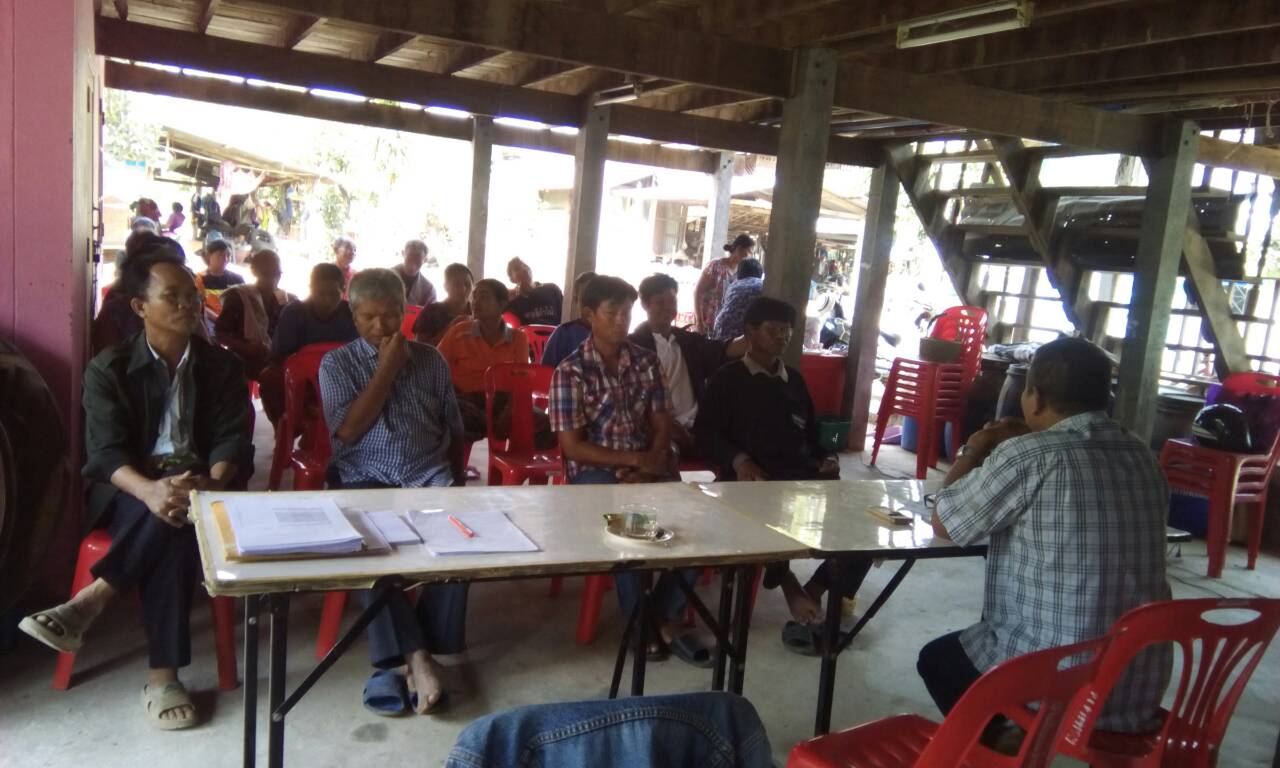
หมอประจำครอบครัว โรงพยาบาลส่งเสริมสุขภาพตำบลน้ำเขียว ร่วมกับงานเวชฏิบัติโรงพยาบาลรัตนบุรี ออกเยี่ยมบ้านตามกลุ่ม WECANDO นำทีมโดย ผู้อำนวยการโรงพยาบาลส่งเสริมสุขภาพตำบลน้ำเขียว เดือนกุมภาพันธ์ 2559
วันศุกร์ที่ 22 มกราคม พ.ศ. 2559
การแก้ไขปัญหาเพื่อให้มีเมนูที่จะคีย์ข้อมูลการแท้ง(ABORTION)
จากการตรวจสอบฐานข้อมูล HDC จังหวัดเลย ข้อมูลแฟ้ม LABOR พบว่า มีหญิงตั้งครรภ์ที่ยังไม่คลอดจำนวนหนึ่ง ทั้ง ๆที่ความเป็นจริงน่าจะคลอดแล้ว และข้อมูลวิธีการคลอด/สิ้นสุดการตั้งครรภ์ ไม่มีข้อมูลการแท้ง(ABORTION) เลย
เมื่อตามมาตรวจสอบที่โปรแกรม HOSxP PCU ปรากฏว่า วิธีการคลอด/สิ้นสุดการตั้งครรภ์ ไม่มีเมนูที่จะคีย์ข้อมูลการแท้ง(ABORTION) ตามรูปภาพ
วิธีการแก้ไขปัญหา เพื่อให้มีเมนูที่จะคีย์ข้อมูล การแท้ง(ABORTION)
- เปิดตาราง person_labour_type เพิ่มข้อมูล ABORTION ตามรูปภาพ
วิธีการคีย์ข้อมูล เพื่อให้ส่งออกข้อมูลแฟ้ม LABOR ฟิลด์ วิธีการคลอด/สิ้นสุดการตั้งครรภ์
ในหญิงตั้งครรภ์ที่แท้ง (ABORTION) ดังนี้
1. เข้าเมนู : ระบบบัญชี 1-8 >> ระบบบัญชี 2 (หญิงตั้งครรภ์และหญิงหลังคลอด 6 สัปดาห์)
(1) คลิกปุ่ม : ค้นหา/แก้ไข >> เลือกผู้รับบริการ
(2) ค้นหา: กรอก ชื่อ สกุล หรือเลขบัตรประชาชน >> คลิกปุ่ม : ค้นหา
(3) คลิกเลือกรายชื่อคนที่ต้องการแก้ไข >> คลิกปุ่ม : ตกลง
2. จะปรากฏหน้าจอ ข้อมูลหญิงตั้งครรภ์
(1) คลิกแทบ : ข้อมูลการคลอด
กรณีแท้งบุตรที่บ้าน หรือนอกสถานพยาบาล ตามรูปภาพ
(2) คลิกแทบ : ข้อมูลการฝากครรภ์
จำหน่ายออกจากบัญชี ตามรูปภาพ
วิธีดำเนินการ กรณีไม่มีรหัสสถานพยาบาล 00000 (ให้เลือก)
1. เข้าเมนู : Tools >> System setting
2. จะปรากฏหน้าจอ System setting ตามรูปภาพ
(1) คลิกที่แทบ : รหัสสถานพยาบาล >> จะปรากฏหน้าจอ รายการสถานพยาบาล
(2) คลิกปุ่ม : เพิ่มรายการ
(3) Code : 00000 ประเภท : ไม่ระบุ ชื่อ : ไม่ระบุ
(4) คลิกปุ่ม : บันทึก
เพียงเท่านี้ ก็จะสามารถส่งออกข้อมูลแฟ้ม LABOR ฟิลด์ วิธีการคลอด/สิ้นสุดการตั้งครรภ์
ในหญิงตั้งครรภ์ที่แท้ง (ABORTION) ได้แล้วครับ...
เมื่อตามมาตรวจสอบที่โปรแกรม HOSxP PCU ปรากฏว่า วิธีการคลอด/สิ้นสุดการตั้งครรภ์ ไม่มีเมนูที่จะคีย์ข้อมูลการแท้ง(ABORTION) ตามรูปภาพ
วิธีการแก้ไขปัญหา เพื่อให้มีเมนูที่จะคีย์ข้อมูล การแท้ง(ABORTION)
- เปิดตาราง person_labour_type เพิ่มข้อมูล ABORTION ตามรูปภาพ
วิธีการคีย์ข้อมูล เพื่อให้ส่งออกข้อมูลแฟ้ม LABOR ฟิลด์ วิธีการคลอด/สิ้นสุดการตั้งครรภ์
ในหญิงตั้งครรภ์ที่แท้ง (ABORTION) ดังนี้
1. เข้าเมนู : ระบบบัญชี 1-8 >> ระบบบัญชี 2 (หญิงตั้งครรภ์และหญิงหลังคลอด 6 สัปดาห์)
(1) คลิกปุ่ม : ค้นหา/แก้ไข >> เลือกผู้รับบริการ
(2) ค้นหา: กรอก ชื่อ สกุล หรือเลขบัตรประชาชน >> คลิกปุ่ม : ค้นหา
(3) คลิกเลือกรายชื่อคนที่ต้องการแก้ไข >> คลิกปุ่ม : ตกลง
2. จะปรากฏหน้าจอ ข้อมูลหญิงตั้งครรภ์
(1) คลิกแทบ : ข้อมูลการคลอด
กรณีแท้งบุตรที่บ้าน หรือนอกสถานพยาบาล ตามรูปภาพ
(2) คลิกแทบ : ข้อมูลการฝากครรภ์
จำหน่ายออกจากบัญชี ตามรูปภาพ
วิธีดำเนินการ กรณีไม่มีรหัสสถานพยาบาล 00000 (ให้เลือก)
1. เข้าเมนู : Tools >> System setting
2. จะปรากฏหน้าจอ System setting ตามรูปภาพ
(1) คลิกที่แทบ : รหัสสถานพยาบาล >> จะปรากฏหน้าจอ รายการสถานพยาบาล
(2) คลิกปุ่ม : เพิ่มรายการ
(3) Code : 00000 ประเภท : ไม่ระบุ ชื่อ : ไม่ระบุ
(4) คลิกปุ่ม : บันทึก
เพียงเท่านี้ ก็จะสามารถส่งออกข้อมูลแฟ้ม LABOR ฟิลด์ วิธีการคลอด/สิ้นสุดการตั้งครรภ์
ในหญิงตั้งครรภ์ที่แท้ง (ABORTION) ได้แล้วครับ...
วันศุกร์ที่ 15 มกราคม พ.ศ. 2559
การบันทึกข้อมูลการตรวจมะเร็งปากมดลูก
การบันทึกข้อมูลการตรวจมะเร็งปากมดลูก มี 4 ขั้นตอนครับ...
โดยใช้โปรแกรม HOSxP_PCU บันทึกข้อมูลส่วนบุคคล, ข้อมูลการรับบริการ และการสั่ง Lab (ตอนที่ 1-2)
ตอนที่ 1 บันทึกข้อมูลการตรวจมะเร็งปากมดลูก ที่เมนูระบบงานเชิงรับ ---> One stop service
ตอนที่ 2 บันทึกบริการ ห้อง Lab ที่เมนูระบบงานเชิงรับ ---> รายงานผล Lab
ตอนที่ 3 ใช้โปรแกรม DSHOS_Service Version: 1.55.3.29 บันทึกรายละเอียด การทำ Pap smear และส่งออกข้อมูล Pap smear ให้โปรแกรม CxS_2010 Build 2.0
ตอนที่ 4 ใช้โปรแกรม CxS_2010 Build 2.0 Export ข้อมูล ชุดข้อมูลที่ 1 (P) ข้อมูลพื้นฐานการตรวจ Pap smear เพื่อส่งข้อมูลให้หน่วยอ่านเซลล์ (รพ.เลย) และส่งให้สถาบันมะเร็งแห่งชาติ (www.cxscreening.net)
เริ่มกันเลย นะครับ... เปิดโปรแกรม HOSxP_PCU บันทึกข้อมูลส่วนบุคคล ข้อมูลการรับบริการและการสั่ง Lab (ตอนที่ 1-2)
ตอนที่ 1 บันทึกข้อมูลการตรวจมะเร็งปากมดลูก ที่เมนูระบบงานเชิงรับ ---> One stop service มีขั้นตอน ดังนี้
1) เปิดเมนูระบบงานเชิงรับ ---> One stop service
ค้นหาผู้รับบริการ เมื่อเลือกผู้รับบริการได้แล้ว ---> คลิกปุ่ม ส่งตรวจ
2) ลงข้อมูล มารับบริการวันที่, เวลา, สิทธิการรักษา (ตรวจสิทธิด้วย เป็นข้อมูลสำคัญในการจ่ายเงิน), การซักประวัติ น้ำหนัก ส่วนสูง วัดสัญญาณชีพต่างๆ, ผู้ตรวจรักษา และสถานะปัจจุบัน
3) คลิกปุ่ม วางแผนครอบครัว จะปรากฏหน้าจอ ข้อมูลการให้บริการบัญชี 6
ที่แทบ Service คลิกปุ่ม บันทึกการรับบริการ ---> บริการที่ใช้ เลือก ตรวจมะเร็งปากมดลูก
---> คลิกปุ่ม บันทึก
4) จะปรากฏหน้าจอ บันทึกการให้บริการ
ให้คลิกที่แทบ วินิจฉัย/ตรวจรักษา ---> ที่ ICD10 ใส่ Z124
5) คลิกที่แทบ หัตถการ
ให้เลือกเจ้าหน้าที่, เลือกหัตถการ (การตรวจภายใน) ---> คลิกปุ่ม บันทึก
6) จะกลับมาที่หน้าจอ ข้อมูลการให้บริการบัญชี 6
ให้คลิกที่แทบ การตรวจมะเร็งปากมดลูก
คลิก เลือกวันที่, ประเภทการตรวจ, สถานที่ตรวจ ส่วนผลการตรวจ (ยังไม่ต้องลงผล)
คลิกปุ่ม บันทึก
7) จะกลับมาที่หน้าจอ ข้อมูลผู้ป่วยทั่วไป One stop service
ให้คลิกที่แทบ ลงผล Lab
ชื่อ Lab เลือก PCU PAP SMEAR
คลิกปุ่ม สั่ง Lab
8) จะปรากฏหน้าจอเพิ่มรายการสั่ง Lab
คลิกเลือก / PAP smear
Clinic เลือก ตรวจโรคทั่วไป
คลิกปุ่ม บันทึก
9) คลิกแทบ การนัดหมาย
คลิก เลือกวันนัดถัดไป, เวลานัด, คลินิก (ตรวจโรคทั่วไป), ประเภทการนัดหมาย (ฟังผลการรักษา), หมายเหตุ (pap smear)
คลิกแทบ สรุปค่าใช้จ่าย
คลิกปุ่ม บันทึก ---> คลิกปุ่ม Yes
คลิกปุ่ม ปิด
ตอนที่ 2 บันทึกบริการ ห้อง Lab ที่เมนูระบบงานเชิงรับ ---> รายงานผล Lab มีขั้นตอน ดังนี้
1. เปิดเมนูระบบงานเชิงรับ ---> รายงานผล Lab
2. จะปรากฏหน้าจอการบันทึกบริการ ห้อง Lab
(1) ให้ Drop Down เลือก วันที่ ถึง วันที่ ที่ต้องการ
(2) ให้ Drop Down เลือก สถานะรายการ (ยังไม่ลงรับ)
(3) จะปรากฏรายชื่อผู้รับบริการ ให้คลิกเลือก บุคคลที่ต้องการ (เรียงตามสไลด์ที่ป้าย) ขั้นตอนนี้สำคัญมาก เพราะจะมีผลกับลำดับที่ในใบนำส่งสไลด์ตรวจ Pap Smear (พิมพ์ในขั้นตอนต่อไป)
(4) คลิกปุ่ม รับใบ Lab (เพื่อให้มี เลขที่รับ, LIS NO. และ เวลารับ)
(5) คลิกปุ่ม ปิด
โดยใช้โปรแกรม HOSxP_PCU บันทึกข้อมูลส่วนบุคคล, ข้อมูลการรับบริการ และการสั่ง Lab (ตอนที่ 1-2)
ตอนที่ 1 บันทึกข้อมูลการตรวจมะเร็งปากมดลูก ที่เมนูระบบงานเชิงรับ ---> One stop service
ตอนที่ 2 บันทึกบริการ ห้อง Lab ที่เมนูระบบงานเชิงรับ ---> รายงานผล Lab
ตอนที่ 3 ใช้โปรแกรม DSHOS_Service Version: 1.55.3.29 บันทึกรายละเอียด การทำ Pap smear และส่งออกข้อมูล Pap smear ให้โปรแกรม CxS_2010 Build 2.0
ตอนที่ 4 ใช้โปรแกรม CxS_2010 Build 2.0 Export ข้อมูล ชุดข้อมูลที่ 1 (P) ข้อมูลพื้นฐานการตรวจ Pap smear เพื่อส่งข้อมูลให้หน่วยอ่านเซลล์ (รพ.เลย) และส่งให้สถาบันมะเร็งแห่งชาติ (www.cxscreening.net)
เริ่มกันเลย นะครับ... เปิดโปรแกรม HOSxP_PCU บันทึกข้อมูลส่วนบุคคล ข้อมูลการรับบริการและการสั่ง Lab (ตอนที่ 1-2)
ตอนที่ 1 บันทึกข้อมูลการตรวจมะเร็งปากมดลูก ที่เมนูระบบงานเชิงรับ ---> One stop service มีขั้นตอน ดังนี้
1) เปิดเมนูระบบงานเชิงรับ ---> One stop service
ค้นหาผู้รับบริการ เมื่อเลือกผู้รับบริการได้แล้ว ---> คลิกปุ่ม ส่งตรวจ
2) ลงข้อมูล มารับบริการวันที่, เวลา, สิทธิการรักษา (ตรวจสิทธิด้วย เป็นข้อมูลสำคัญในการจ่ายเงิน), การซักประวัติ น้ำหนัก ส่วนสูง วัดสัญญาณชีพต่างๆ, ผู้ตรวจรักษา และสถานะปัจจุบัน
3) คลิกปุ่ม วางแผนครอบครัว จะปรากฏหน้าจอ ข้อมูลการให้บริการบัญชี 6
ที่แทบ Service คลิกปุ่ม บันทึกการรับบริการ ---> บริการที่ใช้ เลือก ตรวจมะเร็งปากมดลูก
---> คลิกปุ่ม บันทึก
4) จะปรากฏหน้าจอ บันทึกการให้บริการ
ให้คลิกที่แทบ วินิจฉัย/ตรวจรักษา ---> ที่ ICD10 ใส่ Z124
5) คลิกที่แทบ หัตถการ
ให้เลือกเจ้าหน้าที่, เลือกหัตถการ (การตรวจภายใน) ---> คลิกปุ่ม บันทึก
6) จะกลับมาที่หน้าจอ ข้อมูลการให้บริการบัญชี 6
ให้คลิกที่แทบ การตรวจมะเร็งปากมดลูก
คลิก เลือกวันที่, ประเภทการตรวจ, สถานที่ตรวจ ส่วนผลการตรวจ (ยังไม่ต้องลงผล)
คลิกปุ่ม บันทึก
7) จะกลับมาที่หน้าจอ ข้อมูลผู้ป่วยทั่วไป One stop service
ให้คลิกที่แทบ ลงผล Lab
ชื่อ Lab เลือก PCU PAP SMEAR
คลิกปุ่ม สั่ง Lab
8) จะปรากฏหน้าจอเพิ่มรายการสั่ง Lab
คลิกเลือก / PAP smear
Clinic เลือก ตรวจโรคทั่วไป
คลิกปุ่ม บันทึก
9) คลิกแทบ การนัดหมาย
คลิก เลือกวันนัดถัดไป, เวลานัด, คลินิก (ตรวจโรคทั่วไป), ประเภทการนัดหมาย (ฟังผลการรักษา), หมายเหตุ (pap smear)
คลิกแทบ สรุปค่าใช้จ่าย
คลิกปุ่ม บันทึก ---> คลิกปุ่ม Yes
คลิกปุ่ม ปิด
ตอนที่ 2 บันทึกบริการ ห้อง Lab ที่เมนูระบบงานเชิงรับ ---> รายงานผล Lab มีขั้นตอน ดังนี้
1. เปิดเมนูระบบงานเชิงรับ ---> รายงานผล Lab
2. จะปรากฏหน้าจอการบันทึกบริการ ห้อง Lab
(1) ให้ Drop Down เลือก วันที่ ถึง วันที่ ที่ต้องการ
(2) ให้ Drop Down เลือก สถานะรายการ (ยังไม่ลงรับ)
(3) จะปรากฏรายชื่อผู้รับบริการ ให้คลิกเลือก บุคคลที่ต้องการ (เรียงตามสไลด์ที่ป้าย) ขั้นตอนนี้สำคัญมาก เพราะจะมีผลกับลำดับที่ในใบนำส่งสไลด์ตรวจ Pap Smear (พิมพ์ในขั้นตอนต่อไป)
(4) คลิกปุ่ม รับใบ Lab (เพื่อให้มี เลขที่รับ, LIS NO. และ เวลารับ)
(5) คลิกปุ่ม ปิด
สมัครสมาชิก:
บทความ (Atom)
-
โปรแกรม HOSxP PCU เวอร์ชั่น 3.58.12.7b ขึ้นไป สามารถคีย์ข้อมูลการประเมินภาวะสุขภาพของผู้สูงอายุ และส่งข้อมูลออกข้อมูล 43 แฟ้ม ได้ที่แฟ้ม FUN...
-
การบันทึกข้อมูลการตรวจมะเร็งปากมดลูก การบันทึกข้อมูลการตรวจมะเร็งปากมดลูก มี 4 ขั้นตอนครับ... โดยใช้โปรแกรม HOSxP_PCU บันทึกข้อมูลส...


